- برگه تقلب تجزیه و تحلیل بین بازار
- داستان بزرگداستان طولانی کوتاه آمدن
- پیپ چیست و چگونه آن را محاسبه کنیم؟
- Binance Super Prophet: تجارت را انتخاب کنید ، از 100 کیلو دلار جوایز برنده شوید
- معاملات آینده دائمی / قراردادهای مبادله دائمی چیست؟
- راهی برای کسب دلار در بازار فارکس
- ارکستر پرداخت خط جهانی
- یک پسر از ChatGPT استفاده می کند تا 100 دلار را به یک تجارت تبدیل کند و "هرچه بیشتر پول" را تبدیل کند. در اینجا 4 مرحله اول که AI Chatbot به او داد.
- مبادلات کالا: نحوه خرید محصولات با کیفیت با قیمت عمده فروشی
- چگونه تصمیم بگیریم چه موقع سود را در سهام خود رزرو کنید

آخرین مطالب
امکانات وب


انتظار به پایان رسیده است: راه حل نهایی: ویندوز 11 در یک دسک تاپ VM + Parallels + Mac با سیب سیلیکون.
در حال حاضر نسخه قدیمی دسک تاپ موازی دارید؟ببینید چه چیز جدیدی است
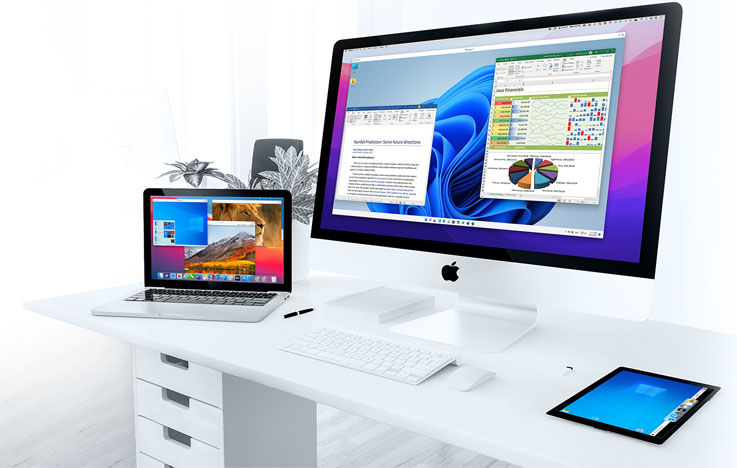
ویندوز و OSS دیگر را در Mac اجرا کنید
نرم افزار مجازی سازی دسک تاپ مورد اعتماد شما برای بیش از 15 سال!
سریع ، قدرتمند و آسان
هزاران برنامه ویندوز مانند Microsoft Office ، Inteet Explorer ، Access ، Quicken ، QuickBooks ، Visual Studio ، حتی بازی های فشرده گرافیکی و برنامه های CAD را بدون به خطر انداختن عملکرد یا راه اندازی مجدد اجرا کنید.
در این ویدیو متوجه خواهید شد که سرعت پخش افزایش یافته است. این ویدئو یک تجربه معمولی را در MAC که توسط پردازنده اینتل ساخته شده است نشان می دهد. اطلاعات مربوط به تجربه M1 ممکن است در این مقاله یافت شود.
- از ویندوز بدون درز ، در کنار هم ، با MacOS در MacBook ، MacBook Pro ، IMAC ، IMAC Pro ، Mac Mini یا Mac Pro استفاده نمی کند-مجدداً راه اندازی مجدد لازم نیست. پرونده ها و پوشه ها را به اشتراک بگذارید ، تصاویر و متن را کپی و چسباند و پرونده ها و محتوا را بین برنامه های Mac و Windows بکشید و رها کنید.
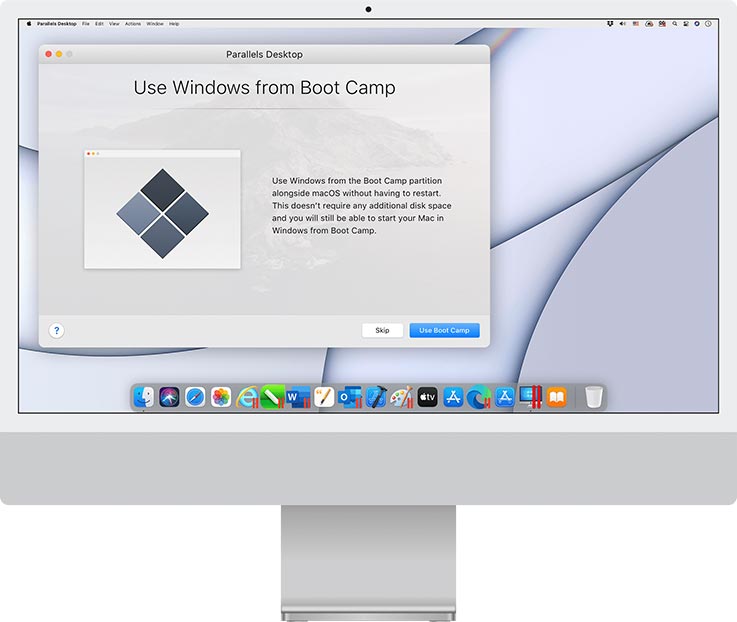
- Desktop Paralleles Easy Set-Up به طور خودکار آنچه را که برای شروع کار نیاز دارید تشخیص می دهد تا بتوانید طی چند دقیقه از خواب برخیزید و اجرا کنید! در صورت نیاز به ویندوز ، از شما خواسته می شود ویندوز 11 را بارگیری و نصب کنید یا در صورت داشتن MAC مبتنی بر Intel ، از نصب Boot Camp خود استفاده کنید. همچنین ممکن است ویندوز PC* یا Linux خود را مانند اوبونتو (فقط رایانه های MAC مبتنی بر اینتل) مهاجرت کنید.
- برنامه های ویندوز گرافیکی سریع و گرسنه منابع گرافیکی بدون دردسر بدون کند کردن مک شما اجرا می شوند. برنامه هایی مانند Microsoft Office ، Visual Studio ، SQL Server ، PowerBI ، Autocad ، Metatrader و هزاران نفر دیگر را اجرا کنید. بازی های فقط ویندوز کلاسیک مورد علاقه خود را بر روی Mac انجام دهید.
- نمای خود را انتخاب کنید و در حالی که هنوز از برنامه های خود در حالت Coherence استفاده می کنید ، ویندوز را نامرئی کنید ، یا اگر به Mac جدید هستید ، می توانید ویندوز را تنظیم کنید تا کل صفحه خود را اشغال کند ، بنابراین به نظر می رسد اگر از رایانه ویندوز استفاده می کنید.
مورد اعتماد بیش از 7 میلیون کاربر و مورد ستایش کارشناسان
"همیشه حیرت انگیز بوده است که راه اندازی یک کامپیوتر موازی از یک واقعی سریعتر است. در MacBook Air ، من شش ثانیه بعد از دو بار روی نماد Parallels در ویندوز کار می کنم. "دیوید پوگ ، نیویورک تایمز
"از بین تمام راه های اجرای ویندوز در Mac ، Desktop Parallels مورد علاقه من است زیرا فقط کار می کند. این سریع است ، قابل اعتماد است ، و نیازی به آینده نیست با تنظیمات گیج کننده یا فرآیندهای تنظیم پیچیده. "آدریان کینگزلی-هیوز ، Zdnet
"برخلاف اردوگاه بوت اپل ، موازی به شما امکان می دهد هر دو سیستم عامل را همزمان اجرا کنید."لری مگید ، فوربس
"دسک تاپ موازی ساده ترین ، سریعترین و محکم ترین برنامه برای اجرای برنامه های ویندوز یا دسک تاپ ویندوز در اپل سیستم عامل X است."ادوارد مندلسون ، pcmag. com
"آخرین نسخه Parallels ، ابزار مجازی سازی ویندوز محبوب برای Mac OS X ، تقریباً مانند اپل ترولینگ آن است."غش کردن
دسک تاپ موازی برای ویژگی های MAC
این که آیا شما نیاز به اجرای برنامه های ویندوز که نسخه های MAC ندارند ، یا سوئیچ را از PC به Mac انجام می دهید و نیاز به انتقال داده های خود دارید ، Desktop Parallels شما را پوشش داده است.
انعطاف پذیری نهایی
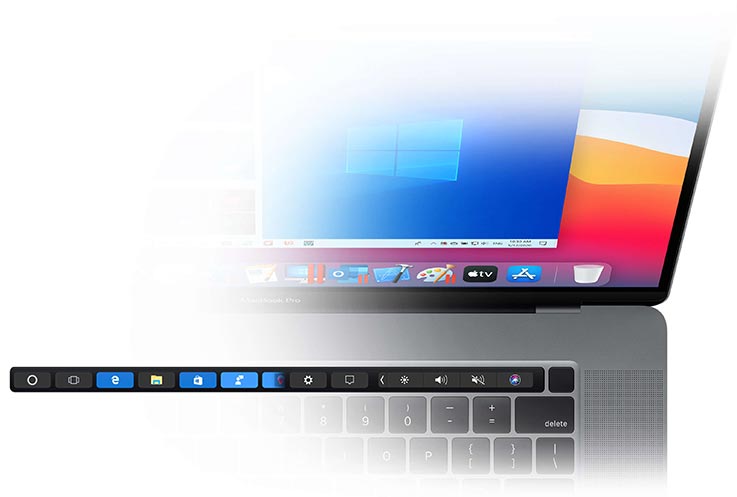
نوار لمسی
با Boot Camp کار می کند
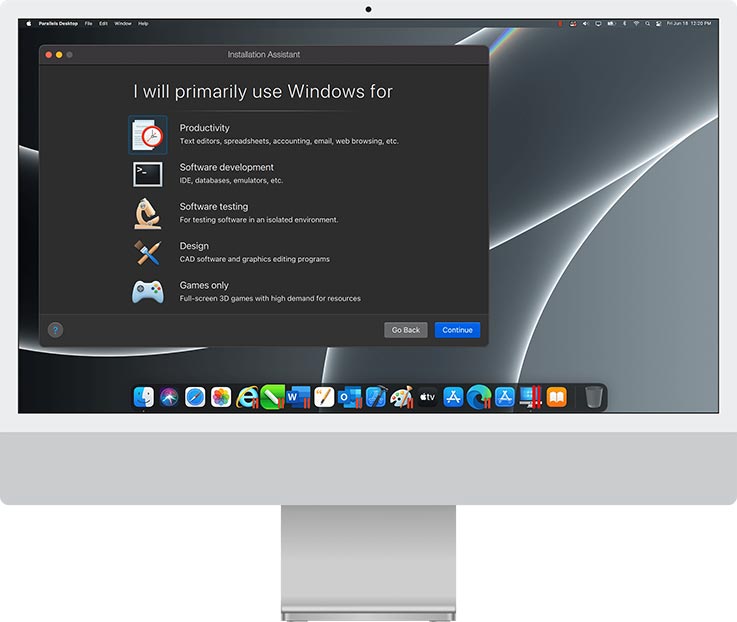
تنظیم یک کلیک
- ادغام Office 365 اسناد Word ، Excel یا PowerPoint را در Safari قادر می سازد تا در برنامه بومی ویندوز آفیس باز شود.
- صرفه جویی در فضای دیسک با بهینه سازی فضای دیسک اتوماتیک و دستیار فضای دیسک را از MAC خود استفاده کنید.
- پاداش جعبه ابزار موازی با اشتراک! بیش از 40 ابزار یک لمسی-درایو خود را تمیز کنید ، تصاویر را بگیرید ، یک فیلم و موارد دیگر را بارگیری کنید-همه با یک کلیک واحد.
- نمایش شبکیه از قطعنامه های هوشمند و وضوح صفحه نمایش مستقل برای نمایشگرهای جداگانه پشتیبانی می کند.
- مجوز حجم کل کلید مجوز حجم یکپارچه ، مدیریت مجوز متمرکز و ویژگی های امنیتی پیشرفته در نسخه تجاری دسکتاپ موازی در دسترس است.
- جایزه دسترسی از راه دور با اشتراک! دسترسی از راه دور به MAC خود از هر دستگاه iOS ، دستگاه Android یا مرورگر با Access Parallels.
- دسترسی سریع و دسترسی به برنامه های Windows درست از Mac Dock.
- حالت سفر در حالی که از منبع تغذیه دور است ، عمر باتری را افزایش می دهد.
- 24/7 از تلفن ، ایمیل و پشتیبانی اجتماعی پس از فعال سازی از حق بیمه 24/7 پشتیبانی می کند.
نسخه استاندارد
نصب و راه اندازی
- برای ثبت نام حساب و ورود به سیستم با اپل از Apple استفاده کنید.
- ویندوز را به طور خودکار با یک کلیک بارگیری و نصب کنید.*
- قبل از نصب ، ویندوز را به طور خودکار فعال کنید.
- برای اتوماسیون کامل نصب ویندوز و تنظیم حساب کاربری از نصب اکسپرس استفاده کنید.
- دستگاه های مجازی را از یک تصویر ISO ، برنامه ، USB ، CD یا DVD نصب کنید.
- نصب کننده های سیستم عامل به طور خودکار شناسایی شده را از طریق بارگیری و پوشه های دسک تاپ انتخاب کنید.
- برای بسیاری از سیستم عامل ها از نصب ابزارهای موازی اتوماتیک استفاده کنید.
- به راحتی ویندوز را برای بهره وری یا بازی پیکربندی کنید.
- از Windows از Boot Camp در یک ماشین مجازی استفاده کنید.
- واردات اردوگاه بوت را به یک ماشین مجازی مستقل وارد کنید.
- ویندوز را از رایانه به یک ماشین مجازی مهاجرت کنید.*
- بارگیری Ubuntu Linux ، Fedora Linux ، Centos* Linux ، Debian GNU/Linux ، Mint Linux* و Android* ماشین های مجازی.
- یک ماشین مجازی Windows 10 Windows 10 را با برنامه Legacy Edge بارگیری کنید.*
- از پارتیشن بازیابی MACOS را در یک ماشین مجازی نصب کنید.*
- واردات VMware ، VirtualBox و Hyper-V Virtual Virtual.
شبانه روزی
- دانلود یک آزمایش کامل 14 روزه رایگان از Paralleles Desktop Pro Edition
- ویندوز 10 را مستقیماً از دسک تاپ موازی خریداری کنید.
- پس از تکمیل نصب ویندوز ، از ویژگی های اصلی دسک تاپ Parallels اطلاعات کسب کنید.
- هنگام ورود به حالت اول ، در مورد حالت نمایش انسجام بیاموزید.
- هنگام حذف پرونده های MAC از ویندوز ، در مورد کار با پوشه های نمایه مشترک اطلاعات کسب کنید.
- برای کسب اطلاعات بیشتر در مورد ویژگی های برنامه ، از راهنمای دسک تاپ موازی استفاده کنید.
عمومی
- ویندوز و سایر ماشین های مجازی را با استفاده از مجازی سازی MACOS بومی در MacOS Big Sur و بعداً (بدون پسوند هسته اضافی) اجرا کنید.
- از حداکثر 4 CPU و 8 گیگابایت رم برای یک ماشین مجازی و حتی بیشتر در نسخه حرفه ای و تجاری استفاده کنید.
- یک دستگاه مجازی را از USB ، شبکه یا دیسک خارجی بوت کنید.
- سفارش و دستگاه های دستگاه مجازی ماشین مجازی را مدیریت کنید.
- برای بهره وری بهتر ماشینهای مجازی را معلق و از سر بگیرید.
- عکسهای فوری ایجاد کنید تا حالت های سیستم عامل و دیسک را ذخیره کنید و بعداً به آن برگردید.
- قبل از بازگشت به عکس فوری ، حالت ماشین مجازی فعلی را ذخیره کنید.
- برای ذخیره منابع MAC به طور خودکار یک دستگاه مجازی را مکث کنید.
- زمان مکث دستگاه مجازی را پیکربندی کنید.
- یک دستگاه مجازی را پیکربندی کنید تا همیشه در پس زمینه اجرا شود.
- یک دستگاه مجازی را پیکربندی کنید تا با شروع کار با دسکتاپ موازی شروع شود.
ظاهر
- از یک ماشین مجازی در یک پنجره ، تمام صفحه یا حالت های تصویر در تصویر استفاده کنید.
- از تمام نمایشگرهای MAC هنگام صفحه کامل استفاده کنید.
- فضاهای ویندوز را در همه نمایشگرها به طور همزمان نشان داده و مخفی کنید.
- تمام صفحه را برای بازی ها بهینه کنید.
- هنگام نمایش کامل از تنظیمات گاما ویندوز استفاده کنید.
- کدورت و همیشه در بالا را برای حالت تصویر در تصویر پیکربندی کنید.
- از برنامه های Windows در حالت انسجام در کنار هم با برنامه های MACOS استفاده کنید.
- از دسک تاپ موازی در یک موضوع تاریک استفاده کنید.
- تنظیمات راه اندازی و خاموش کردن ماشین مجازی را پیکربندی کنید.
- نظارت بر CPU ، شبکه و فعالیت دیسک در نوار وضعیت ماشین مجازی.
- برای ردیابی CPU و RAM برای چندین دستگاه مجازی از مانیتور منبع استفاده کنید.
- برای مدیریت فضای دیسک از جادوگر فضایی دیسک رایگان استفاده کنید.
- ببینید چه پوشه های MAC با ویندوز در File Explorer به اشتراک گذاشته شده اند.
- برنامه های ویندوز را در حوض نشان دهید.
- نمایش نمادهای حوض فقط در انسجام.
- برای هشدار آیکون های حوض را گزاف گویی کنید.
گرافیک
- از یک ماشین مجازی با وضوح بالا DPI بهینه شده شبکیه استفاده کنید.
- برنامه های DirectX 11 را در ویندوز (با استفاده از Apple Metal) اجرا کنید.
- برنامه های OpenGL 3 را در ویندوز و لینوکس اجرا کنید.
- ماشین مجازی MacOS Big Sur (یا جدیدتر) را با پشتیبانی Apple Metal (در MacOS Big Sur یا میزبان جدیدتر) اجرا کنید.*
- برای حافظه ویدیویی از نیمی از Windows RAM استفاده کنید.
- استفاده از گرافیک با کارایی بالا (کارت گرافیک گسسته) در MAC مبتنی بر اینتل.
ادغام
- برای افزایش عمر باتری MacBook از Windows در حالت سفر استفاده کنید.
- تعمیر و نگهداری ویندوز را برای نصب به روزرسانی های ویندوز برنامه ریزی کنید.
- برنامه های ویندوز را با گزینه های ویژه نوار لمسی کنترل کنید.
- پرونده های MAC را با استفاده از برنامه های ویندوز باز کنید.
- برنامه های Windows را برای باز کردن پرونده های MACOS پیش فرض کنید.
- برای پرونده های اجرایی از نمادهای ویندوز بومی در MACOS استفاده کنید.
- برنامه های ویندوز را از MACOS باز کنید.
- برنامه های MACOS را از ویندوز باز کنید.
- پرونده ها و تصاویر را بین MacOS و یک ماشین مجازی بکشید و رها کنید (ویندوز ، لینوکس ، MACOS).
- پیش نمایش تصویر MacOS را به برنامه های ویندوز بکشید و رها کنید.
- متن و پرونده های فرمت شده را بین MacOS و یک ماشین مجازی (ویندوز ، لینوکس ، MACOS) کپی و چسباند.
- پیوندهای وب را از ویندوز در مرورگرهای MACOS باز کنید.
- از Windows Email Client به عنوان پیش فرض در Mac استفاده کنید.
- پوشه ها و دیسک های MACOS را با ویندوز به اشتراک بگذارید.
- پوشه ها و دیسک های ویندوز را با MACOS به اشتراک بگذارید.
- از پوشه های پروفایل کاربر MACOS به عنوان پوشه های نمایه کاربر ویندوز (دسک تاپ ، اسناد ، بارگیری و غیره) استفاده کنید.
- مکان ها و حجم شبکه MACOS را با ویندوز به اشتراک بگذارید.
- از برنامه های Windows در iPad با Sidecar با استفاده از Apple Pencil استفاده کنید.
- از مناطق زمان و زمان هماهنگ بین مک و ویندوز استفاده کنید.
- از مکان هماهنگ MACOS با ویندوز استفاده کنید.
- برای ردیابی ایمیل های خوانده نشده از نماد Dock Outlook استفاده کنید.
- از اعلان های Outlook در MACOS استفاده کنید.
- پرونده های MAC اخیراً ایجاد شده را به ایمیل Outlook وصل کنید.
- پرونده های Microsoft Office را از مرورگر MACOS در برنامه های دسک تاپ ویندوز باز کنید.
- منطقه اعلان ویندوز را در نوار منو MAC نشان دهید.
- به برنامه های Windows اجازه دهید هنگام کار در حالت انسجام ، صفحه کامل را به طور خودکار وارد کنند.
- پوشه های MacOS ICLOUD ، DROPBOX و Google Drive را با ویندوز به اشتراک بگذارید.
- از فرهنگ لغت MACOS در ویندوز استفاده کنید.
- از Dictation MacOS در ویندوز استفاده کنید.
- از نگاه سریع MACOS در ویندوز استفاده کنید.
- از شخصیت های خاص MacOS در ویندوز استفاده کنید.
- مخاطبین خود را از نوار Windows People به حوض MacOS پین کنید.
- فایلهای ویندوز را با استفاده از منوی اشتراک MacOS تعبیه شده در منوی Windows Context به اشتراک بگذارید.
- عکس ها و اسناد را از آیفون به ویندوز وارد کنید.
- ارسال پرونده ها از Finder به Windows Email Client.
- از MACO های هماهنگ استفاده کنید و با کمک فوکوس ویندوز 10 مزاحم نشوید.
دستگاه
- از یک کنترلر بازی متصل به MAC خود از طریق بلوتوث در ویندوز استفاده کنید.
- از تمام طرح های صفحه کلید MAC خود در ویندوز به طور خودکار استفاده کنید.
- از انتخاب چیدمان صفحه کلید هماهنگ بین MacOS و Windows استفاده کنید.
- میانبرهای صفحه کلید را برای ماشینهای مجازی سفارشی کنید.
- از ماوس با دقت بالا با تعویض یکپارچه بین MacOS و Windows استفاده کنید.
- ماوس و صفحه کلید را برای بازی ها بهینه کنید.
- از پیمایش صاف با TrackPad استفاده کنید.
- از زوم صاف و حرکات چرخشی با TrackPad استفاده کنید.
- از TrackPad با لمس نیرو و حساسیت به فشار در ویندوز استفاده کنید.
- از قرص های نقاشی در ویندوز با پشتیبانی کامل قلم (فشار ، شیب ، پیچ و تاب ، پاک کردن) استفاده کنید.
- با استفاده از چاپگرهای MAC با چاپ دوبلکس و تا اندازه کاغذ A0 از ویندوز چاپ کنید.
- چاپگر پیش فرض بین Mac و Windows را همگام سازی کنید.
- تنظیمات چاپ MacOS را قبل از چاپ از ویندوز نشان دهید.
- دستگاه های USB را مستقیماً به یک ماشین مجازی وصل کنید.
- اتصال خودکار دستگاه های USB را به یک ماشین مجازی در حال اجرا مدیریت کنید.
- از دوربین وب MAC در ویندوز تا وضوح 4K استفاده کنید.
- از تلفن های VoIP در ویندوز استفاده کنید.
- از ورودی/خروجی صوتی با کیفیت بالا در دستگاه های مجازی استفاده کنید.
- همگام سازی حجم صدا بین macOS و Windows.
- دستگاه های بلوتوث را با ویندوز به اشتراک بگذارید.
- دستگاه های بلوتوث را با استفاده از جفت ساده به ویندوز وصل کنید.
- از گسترش دیسک های مجازی برای اشغال فضای دیسک به اندازه دستگاه مجازی استفاده کنید.
- برای بهینه سازی استفاده از فضای دیسک MAC از بهینه سازی فضای دیسک در زمان واقعی برای ویندوز استفاده کنید.
- به طور خودکار فضای دیسک را در خاموش کردن ماشین مجازی بازیابی کنید.
- تغییر اندازه دیسک های سخت مجازی تا 2tb.
- یک دستگاه فلاپی مجازی را به یک ماشین مجازی اضافه کنید.
- یک دستگاه پورت سریال را به یک ماشین مجازی اضافه کنید.
شبکه
- برای به اشتراک گذاشتن اینترنت با یک ماشین مجازی از حالت شبکه مشترک استفاده کنید.
- برای اتصال هر آداپتور شبکه به یک دستگاه مجازی از حالت شبکه Bridged استفاده کنید.
- از حالت شبکه فقط میزبان برای اتصال ماشین های مجازی در شبکه های جدا شده استفاده کنید.
- آدرس MAC را برای ویندوز ایجاد کنید.
امنیت
- از دستگاه Trusted Platform Module 2. 0 در ویندوز 10 استفاده کنید.
- یک دستگاه مجازی را از MACOS جدا کنید.
- یک ماشین مجازی را رمزگذاری کنید.
- تغییر حالت ماشین مجازی با رمز عبور MACOS را محدود کنید.
- تغییر پیکربندی ماشین مجازی با رمز عبور MACOS را محدود کنید.
- تغییر حالت مشاهده با رمز عبور MACOS Admin.
- محدود کردن عکس های فوری با رمز عبور MACOS Admin.
- به جای رمزهای عبور دستی از شناسه لمسی استفاده کنید.
- برای اعتبارنامه حساب Parallels که در MAC Keychain ذخیره شده است ، از Autofill Safari استفاده کنید.
حمایت کردن
- برای کمک سریع از مقالات پایه دانش مختلف استفاده کنید.
- برای کمک سریع از Facebook Messenger یا Twitter استفاده کنید.
- برای ارتباط با سایر کاربران از انجمن های موازی استفاده کنید.
- از چت ، تلفن و پشتیبانی کمک به شما 24/7/365 دریافت کنید.
- در هنگام استفاده از گزینه راهنما در مرکز ، به طور خودکار در مرکز پشتیبانی مجاز شوید.
نرم افزار پاداش
- شامل یک اشتراک سه ماهه برای Access Parallels ، ساده ترین راه برای دسترسی به رایانه شما از هر کجا از راه دور است.
- شامل یک اشتراک سه ماهه برای جعبه ابزار Paralleles با بیش از 40 ابزار یک لمسی است. درایو خود را تمیز کنید ، تصاویر را بگیرید و موارد دیگر.
نسخه طرفدار
توجه: Parallels Desktop Pro Edition شامل تمام ویژگی های نسخه استاندارد است.
عمومی
- برای یک دستگاه مجازی (VM) تا 32 CPU و 128 گیگابایت رم استفاده کنید.
- مجازی سازی تو در تو را برای نصب و کار در WSL 2 ، Docker برای Windows ، Android Emulator برای Visual Studio ، iPhone® Emulator برای Visual Studio ، Xamarin. android ، Android Studio ، Embarcadero Rad Studio و موارد دیگر فعال کنید.
- تأخیر راه اندازی را برای VM پیکربندی کنید.
- تنظیمات VM و عملکرد را با توسعه نرم افزار ، تست نرم افزار و پروفایل طراحی بهینه کنید.
- دستگاه مجازی Windows 10 Windows 10 را با Visual Studio بارگیری کنید.*
- یک ماشین مجازی را به وضوح از پیش تعریف شده تغییر دهید.
- برای آزمایش و توسعه مناسب از کلون های مرتبط استفاده کنید.
- اگر نمی خواهید ویندوز تغییراتی را که در طول جلسه کار ایجاد کرده اید ، ویندوز را در حالت Rollback شروع کنید.
- از Netboot برای MacOS VMS استفاده کنید.
- بایگانی/VM های Unarchive در مرکز کنترل برای ذخیره فضای دیسک.
- استفاده از منابع VM را محدود کنید.
- از 8. 3 نام پرونده برای پوشه های مشترک استفاده کنید.
- پشتیبانی از MMAP () در پوشه های مشترک لینوکس.
- از Boot EFI Secure استفاده کنید.
- الگوهای VM را ایجاد و استفاده کنید.
- خوانندگان کارت هوشمند را با ویندوز به اشتراک بگذارید.
- VM را برای انتقال به فضای ذخیره سازی مک یا ابری دیگر آماده کنید.
ظاهر
- VMS را به عنوان فرآیندهای پس زمینه بدون GUI در دسک تاپ MAC (حالت بدون سر) اجرا کنید.
- کد رنگی VM از منوی زمینه برای تمایز آنها از یکدیگر.
- یک نماد سفارشی برای هر VM تنظیم کنید.
- مرتب سازی VM در مرکز کنترل.
- از نشانه کلون مرتبط در مرکز کنترل استفاده کنید.
شبکه
- مشکلات اتصال مختلف را با یک ویرایشگر شبکه پیشرفته آزمایش کنید. 3G ، Edge یا یک اتصال شبکه ناپایدار یا پهنای باند شبکه را در VM شبیه سازی کنید.
- آدرس IP دستگاه مجازی را با استفاده از نماد شبکه در نوار وضعیت VM بررسی و کپی کنید.
- به سرعت جلسه SSH را با VM خود شروع کنید.
- برای آزمایش با منوی "باز در مرورگر" وب سایت خود را در یک VM باز کنید.
- درخواست های DNS را از VM با استفاده از اطلاعات در /etc /حل کننده از MACOS میزبان حل کنید.
- برای عبور ترافیک از درگاه MAC به یک آدرس VM یا IP و درگاه مورد نظر ، از پورت ارسال کنید.
- از نام های VM به عنوان نام DNS خود استفاده کنید.
- از TCPDump با شبکه های مجازی استفاده کنید.
- شبکه های میزبان سفارشی ایجاد کنید.
- نام شبکه های میزبان سفارشی را مشخص کنید.
- از درخواست های DNS از طریق TCP در شبکه مشترک استفاده کنید.
- شبکه ماشین مجازی خود را از Mac جدا کنید.
توسعه دادن
- برای اشکال زدایی و اندازه گیری عملکرد در یک دستگاه مجازی جداگانه از افزونه Microsoft Visual Studio استفاده کنید.
- برای کار با محیط های کاری قابل تکرار و قابل حمل از افزونه Parallels Vagrant استفاده کنید.
- برای ایجاد سریع جعبه های جدید از کلون های مرتبط در افزونه Vagrant استفاده کنید و از فضای دیسک به طور موثر استفاده کنید.
- از جنکینز برای اجرای سرور ساخت در Mac استفاده کنید.
- Docker VMS را با استفاده از ارائه دهنده دستگاه Docker برای دسک تاپ موازی اجرا کنید.
- با استفاده از کنترل های UI دسک تاپ UI یک زباله حافظه VM ایجاد کنید.
- با استفاده از کنترل های UI دسک تاپ UI ، یک جلسه اشکال زدایی را در ترمینال شروع کنید.
- از منو به ابزارهای حرفه ای دسترسی پیدا کنید: SSH ، وب ، dbg ، dump.
- از Parallels SDK با پشتیبانی Python 3. 0 استفاده کنید.
رابط خط فرمان
- برای کنترل دسک تاپ و مدیریت VM ها ، از جمله تنظیمات و پیکربندی آنها ، از ابزارهای رابط خط فرمان استفاده کنید.
- برای استفاده از ابزارهای CLI Parallels از Bash (ZSH) استفاده کنید.
- آرگومان ها را به برنامه های ماشین مجازی منتقل کنید.
نرم افزار پاداش
- شامل یک اشتراک تعارف برای Parallels Access ™ ، ساده ترین راه برای دسترسی به رایانه شما از هر کجا از راه دور است.
- شامل یک اشتراک تعارف برای جعبه ابزار Paralleles on با بیش از 30 ابزار یک لمسی است. درایو خود را تمیز کنید ، تصاویر را بگیرید و موارد دیگر.
حمایت کردن
- از تلفن ، ایمیل و پشتیبانی کمک به چت Premium 24/7/365 دریافت کنید.
نسخه تجاری
توجه: نسخه تجاری دسک تاپ Parallels شامل کلیه ویژگی های نسخه های استاندارد و حرفه ای است.
صدور مجوز و پشتیبانی
- برای مدیریت و پشتیبانی از پورتال وب حساب من استفاده کنید.
- مدیریت کاربران شرکت ها: لیست CSV از کاربران را بارگیری کنید ، Admins ، کاربران را مسدود کنید.
- از یک کلید مجوز واحد در تعداد انتخاب شده رایانه استفاده کنید یا کارمندان را قادر می سازد از طریق احراز هویت SSO/SAML وارد سیستم دسک تاپ موازی با یک حساب شرکت شوند.
- نظارت بر استفاده از مجوز (صندلی های باقی مانده ، چند مورد استفاده).
- اطلاعات مربوط به MAC را پیدا کنید که در آن دسک تاپ موازی نصب شده ، گزارش ها را تولید کرده و ستونهای اطلاعات را مدیریت کنید.
- مجوز را در MAC های منتخب از راه دور به صندلی های رایگان برای استفاده در رایانه های دیگر غیرفعال کنید.
- رایانه های انتخاب شده Blacklist ، بنابراین یک کاربر قادر نخواهد بود دوباره دسک تاپ موازی را روی آن فعال کند.
- برای کاربرانی که در لیست غیرفعال/لیست سیاه قرار دارند ، پیام سفارشی ارسال کنید.
- برای محافظت از مجوز کارشناسی ارشد ، استفاده از مجوزهای فرعی از مجوز اصلی ، محدود کردن استفاده بین چندین دفتر یا بخش ، به راحتی کنترل مجوز برای کلاس ها و فارغ التحصیلان را به راحتی کنترل کنید.
- مدیران را به یک مجوز یا زیر مجوز اختصاص دهید.
- مدت زمان بیشتری برای تمدید مجوز داشته باشید.
- در توضیحات خود رایانه ها را تغییر نام دهید و یادداشت ها را ترک کنید.
گسترش
- از بسته استقرار برای پیکربندی و استقرار ماشین های دسک تاپ و ماشین های مجازی به MAC با استفاده از JAMF ، Intune ، Kandji ، Mosyle ، Munki و سایر ابزارهای مدیریت MAC استفاده کنید.
- ارسال ایمیل های دعوت نامه به کاربران ، با ساخت ، یک کلید مجوز و سایر دستورالعمل ها با استفاده از پورتال حساب من.
- کاربران تجاری را آماده ، بارگذاری و فعال کنید تا VM را در رایانه های MAC خود با یک کلیک بارگیری کنند.
- برنامه های Windows را انتخاب کنید تا به طور خودکار پس از استقرار با استفاده از بسته استقرار انبوه موازی ، به Mac Dock اضافه شود.
- حالت برنامه کاربردی تک را فعال کنید تا UI و اعلان های دسک تاپ Parallels را مخفی کنید و فقط برنامه های Windows مشخص را نشان دهید.
- VMS بایگانی شده را مستقر کنید.
مدیریت
- از راهنمای Administrator Edition Edition با دستورالعمل هایی که نحوه استفاده از ویژگی های محصول را توصیف می کند ، استفاده کنید.
- از گزینه های پیشرفته در ابزارهای خط فرمان برای مدیریت تاسیسات دسک تاپ موازی پس از استقرار استفاده کنید.
- ظاهر مرکز کنترل را سفارشی کنید تا شامل آرم تجاری و منابع HelpDesk باشد.
- گزینه "پشتیبانی درخواست" در محصول را سفارشی کنید تا کاربران را به سمت HelpDesk هدایت کنید.
- برای مدیریت به روزرسانی ها و به روزرسانی های دسک تاپ موازی از یک سرور بروزرسانی محلی استفاده کنید.
- رمز عبور حساب کاربری ویندوز را با استفاده از ابزارهای خط فرمان تغییر دهید (اگر کاربر رمز عبور خود را از دست داد).
- شناسه دارایی سفارشی را برای ماشین های مجازی ویندوز تنظیم کنید تا ماشین های مجازی را در ابزارهای مدیریتی علامت گذاری کنید یا برخی از اطلاعات را از Mac به ویندوز منتقل کنید.
- به روزرسانی های دسک تاپ موازی را با استفاده از پورتال وب حساب من کنترل کنید.
- کنترل موازی شرکت تجربه مشتری با استفاده از پورتال وب حساب من.
امنیت
- برای محافظت از تنظیمات VM ، یک رمزعبور سفارشی (غیر mac-admin) تنظیم کنید.
- کاربران دسک تاپ موازی را از تغییر تنظیمات VM و حالت های مشاهده محدود کنید.
- کاربران دسک تاپ موازی را از ایجاد ، حذف ، کلونینگ و سایر عملیات ها بر روی ماشین های مجازی محدود کنید.
- ماشینهای مجازی منقضی شده با طول عمر مشخص ایجاد کنید.
- سیاست های دستگاه USB را اجرا کنید ، بنابراین کاربران قادر به اتصال انواع خاصی از دستگاه ها به ویندوز یا VM دیگر نخواهند بود.
- قبل از تعلیق یک ماشین مجازی برای محافظت از اطلاعات ، ویندوز را قفل کنید.
حمایت کردن
- از تلفن ، ایمیل و پشتیبانی کمک به چت Premium 24/7/365 دریافت کنید.
- بلیط های پشتیبانی را با سایر اعضای حساب کاربری به اشتراک بگذارید.
- بلیط های تیم مدیریت پشتیبانی موازی را افزایش دهید.

ما را در سایت پرسش و پاسخ بورس دنبال می کنید
برچسب :
نویسنده : ماندانا اصلانی
بازدید : <-PostHit->
خبرنامه
