- برگه تقلب تجزیه و تحلیل بین بازار
- داستان بزرگداستان طولانی کوتاه آمدن
- پیپ چیست و چگونه آن را محاسبه کنیم؟
- Binance Super Prophet: تجارت را انتخاب کنید ، از 100 کیلو دلار جوایز برنده شوید
- معاملات آینده دائمی / قراردادهای مبادله دائمی چیست؟
- راهی برای کسب دلار در بازار فارکس
- ارکستر پرداخت خط جهانی
- یک پسر از ChatGPT استفاده می کند تا 100 دلار را به یک تجارت تبدیل کند و "هرچه بیشتر پول" را تبدیل کند. در اینجا 4 مرحله اول که AI Chatbot به او داد.
- مبادلات کالا: نحوه خرید محصولات با کیفیت با قیمت عمده فروشی
- چگونه تصمیم بگیریم چه موقع سود را در سهام خود رزرو کنید

آخرین مطالب
امکانات وب


Zoho Analytics یک رابط کاربری آسان برای استفاده از Drag و Drop برای ایجاد نمودارها سریع و آسان فراهم می کند. شما می توانید با کشیدن و رها کردن ستون های مورد نیاز در قفسه های مربوطه در منطقه طراحی ، انواع مختلفی از نمودارها از جمله نوار ، خط ، پای ، حباب ، حباب بسته بندی شده ، انباشته ، پراکندگی ، منطقه ، ترکیب ، قیف ، وب و غیره ایجاد کنید.
برای دریافت یک مرور کلی در مورد ایجاد نمودارها ، ویدیوی زیر را تماشا کنید.
شما می توانید هر زمان بدون نیاز به بازآفرینی ، نوع نمودار را تغییر دهید. همچنین می توانید توابع کل مناسب را روی ستون ها اعمال کنید تا داده ها را به روشی که می خواهید محاسبه و خلاصه کنید.
ایجاد نمودار
یکی از روشهای زیر را برای استناد به صفحه طراح نمودار دنبال کنید.
روش 1:
برای ایجاد نمودار ، مراحل ذکر شده در زیر را دنبال کنید:
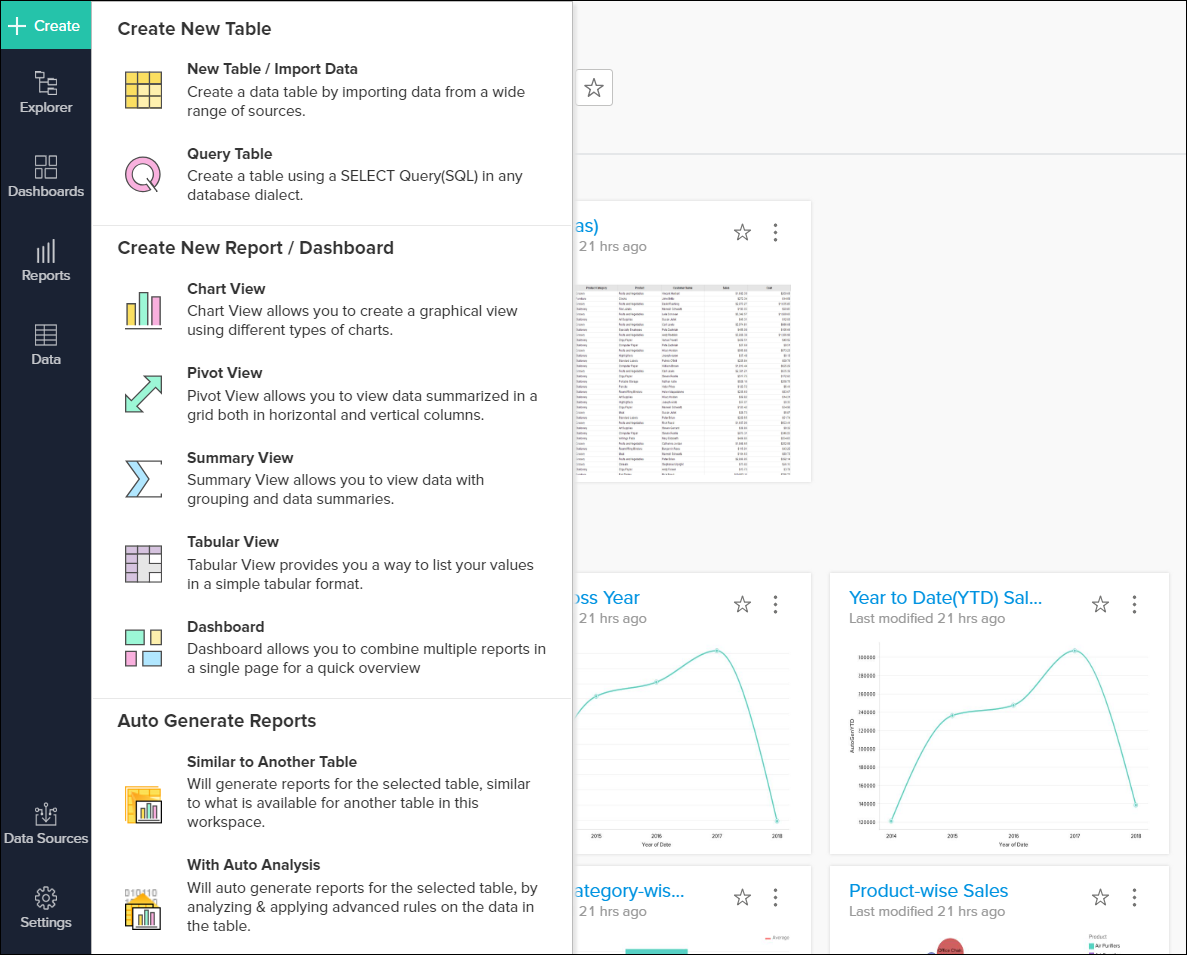
- فضای کاری را که می خواهید یک نمودار ایجاد کنید ، باز کنید.
- روی دکمه ایجاد در گوشه سمت چپ بالای فضای کاری کلیک کنید و نمودار را انتخاب کنید.
- در کادر گفتگوی Select Base Table که باز می شود ، جدول مورد نیاز را در فضای کاری خود انتخاب کنید که می خواهید نمودار را ایجاد کنید و سپس بر روی OK کلیک کنید.
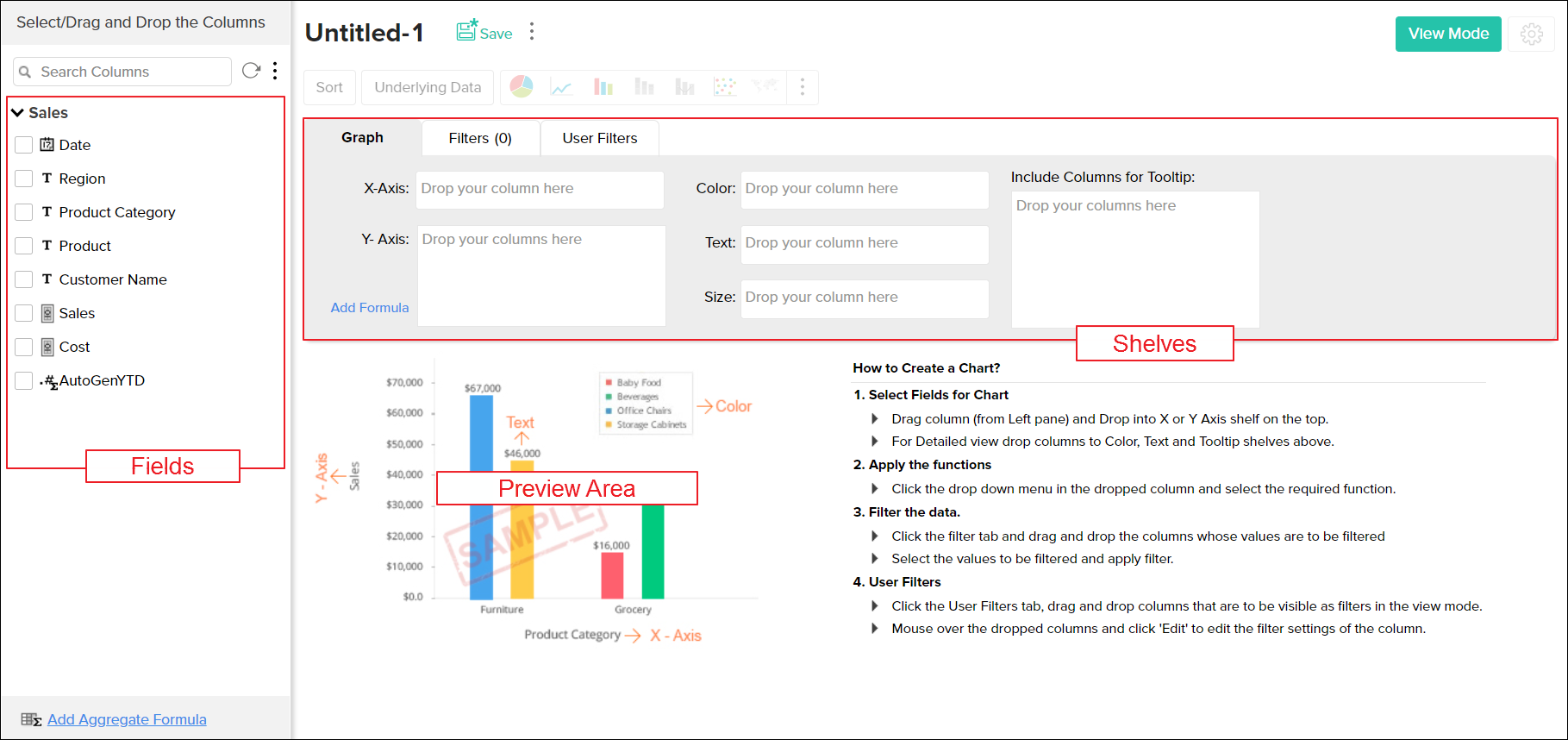
- طراح نمودار مطابق شکل زیر باز می شود.
روش 2:
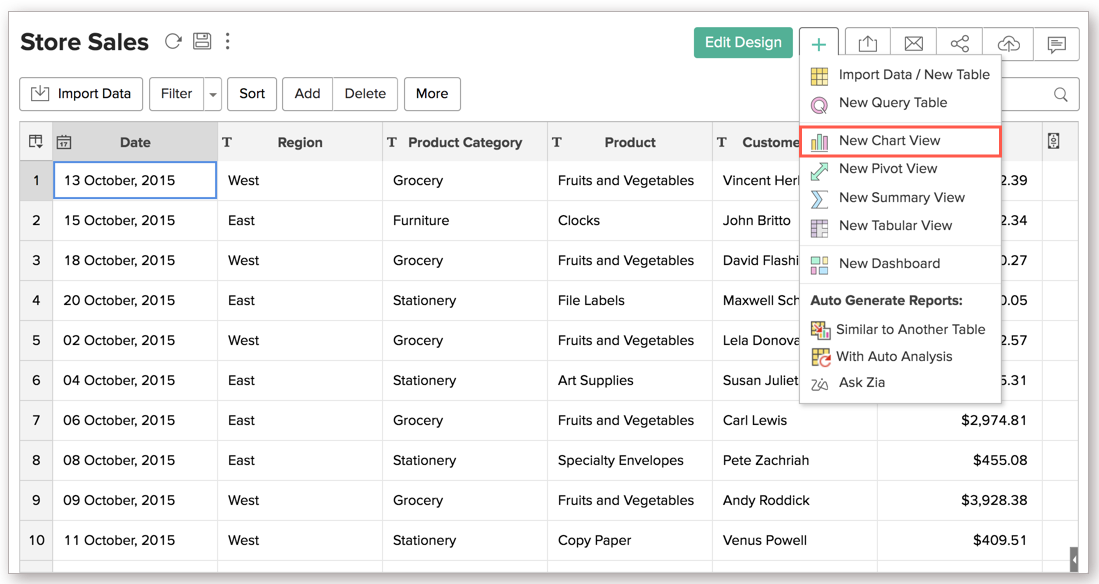
You can create a new chart by opening the corresponding data table on which you want to create the chart and invoking New>گزینه جدید نمایش نمودار در نوار ابزار.
روش 3:
همچنین می توانید یک نمودار جدید از دکمه گزارش ها در نوار منو ایجاد کنید. یک لینک میانبر گزارش های جدید در داخل دکمه گزارش ها در نوار منو در دسترس خواهد بود. پس از کلیک بر روی پیوند Create New Reports ، یک لیست کشویی که همه انواع نمایش را نشان می دهد نمایش داده می شود.
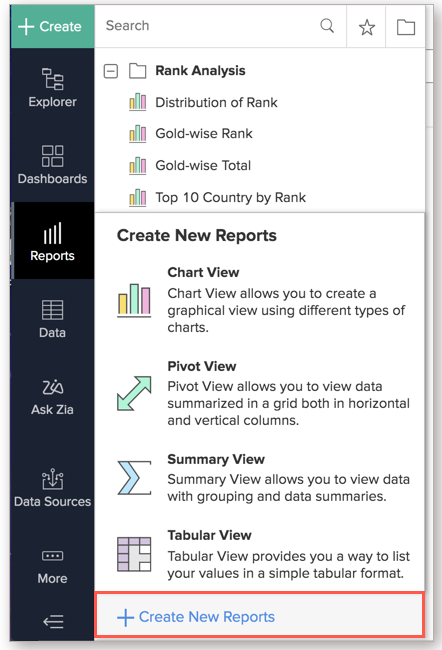
روی نمودار نمودار کلیک کنید و جدول پایه مورد نیاز را انتخاب کنید. شما به صفحه طراح نمودار حرکت می کنید.
توجه داشته باشید:
- همچنین می توانید نمودارهایی را در یک جدول پرس و جو به دنبال همان دستورالعمل ارائه شده در بالا ایجاد کنید.
طراح نمودار
در سمت چپ صفحه لیست ستون قرار دارد که تمام ستون های موجود در جدول را لیست می کند. در سمت راست ، می بینید که طراحی با قفسه هایی برای رها کردن ستون ها و یک منطقه پیش نمایش در زیر برای مشاهده نمودار ایجاد شده است.
برای ایجاد نمودار باید ستون های مورد نیاز ذکر شده در صفحه لیست ستون را به داخل قفسه های مربوطه بکشید و رها کنید. همچنین می توانید کادر انتخاب مجاور هر ستون ذکر شده را برای قرار دادن خودکار ستون ها در قفسه های مناسب انتخاب کنید. پس از رها کردن ستون ها ، روی گزینه کلیک کنید برای تولید نمودار برای ایجاد نمودار جدید ، اینجا را کلیک کنید.
در زیر شرح مختصری از هر یک از قفسه های موجود در برگه Graph آورده شده است.
- محور X: ستون در این قفسه به صورت افقی در محور x ظاهر می شود.
- محور y: ستون در این قفسه به صورت عمودی در محور y ظاهر می شود. می توانید چندین ستون را در این قفسه رها کنید تا نمودارهایی با چندین محور Y ایجاد کنید.
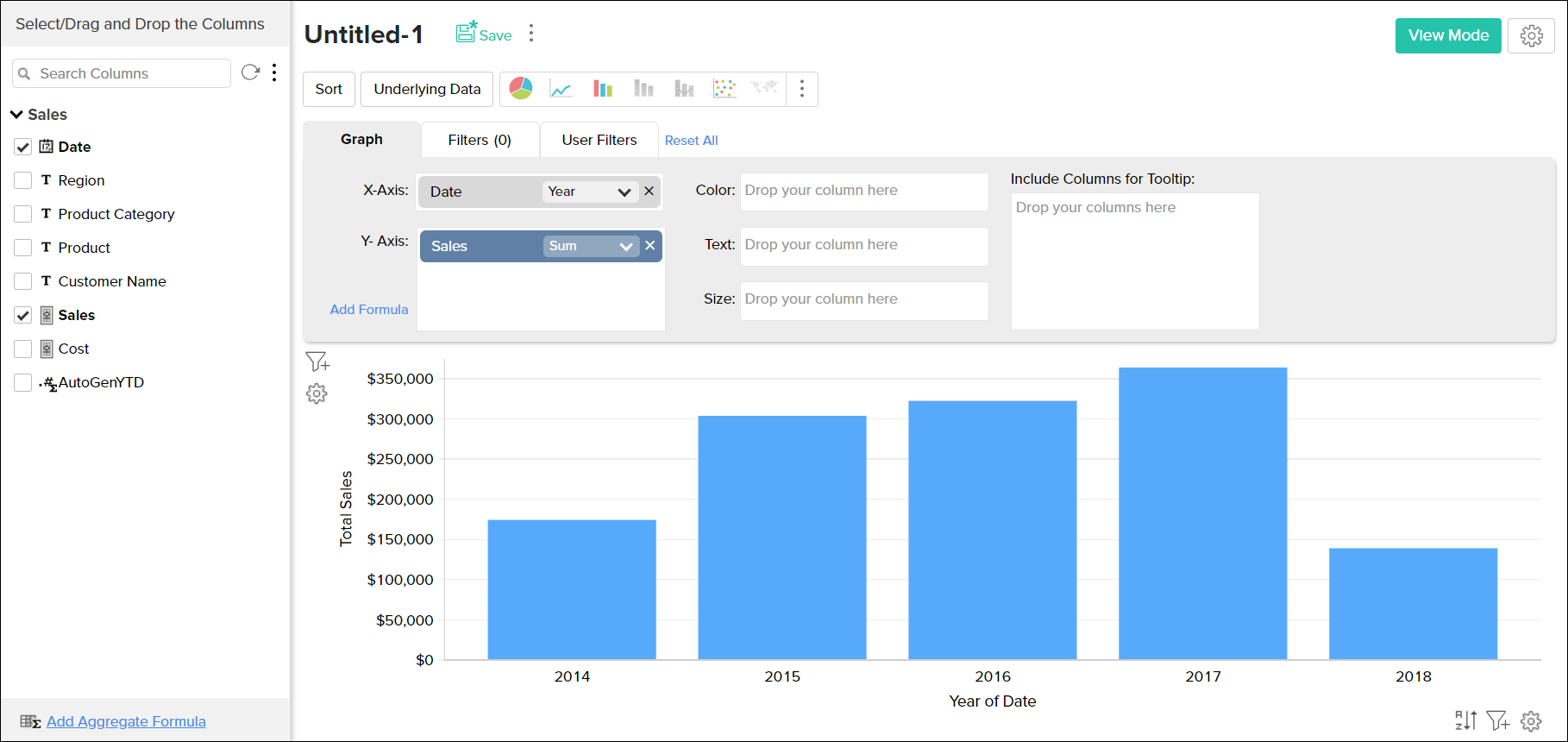
در اینجا مثالی برای نشان دادن نحوه ایجاد یک نمودار نوار ساده آورده شده است. ما یک نمودار برای نمایش روند فروش در تمام سالها با استفاده از داده های فروش نمونه فروشگاه ایجاد خواهیم کرد. ستون های تاریخ و فروش را به X و Y - محور بکشید و رها کنید و روی دکمه "برای تولید نمودار اینجا کلیک کنید" کلیک کنید. متوجه خواهید شد که به محض کلیک کردن دکمه ، نمودار نوار ایجاد می شود. رنگ: هنگامی که یک ستون در این قفسه کاهش می یابد ، نمودار بیشتر طبقه بندی می شود که هر نقطه داده در این ستون را در رنگ های مختلف (سری داده های مختلف) در نمودار نشان می دهد.
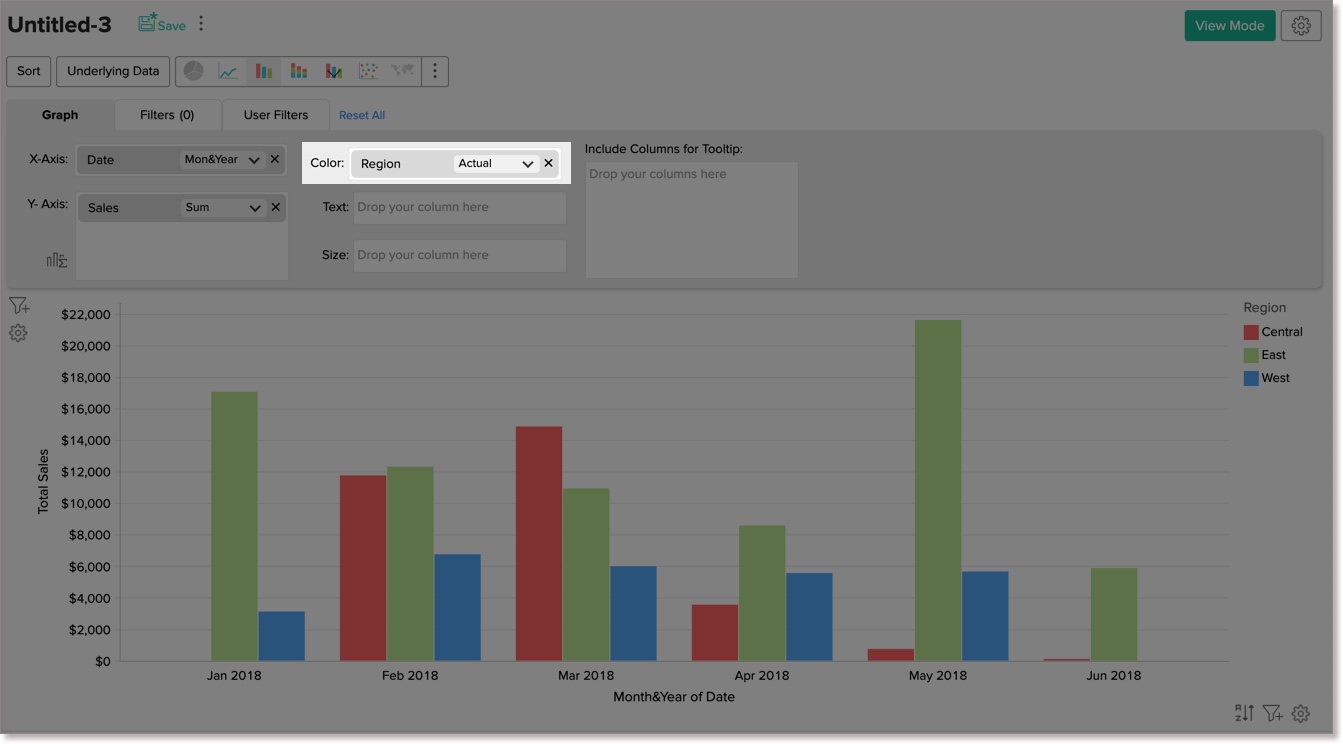
در ادامه مثال فوق ، اگر می خواهید فروش تاریخ را بر اساس نمودار منطقه ایجاد کنید ، ستون منطقه را به سمت قفسه رنگ بکشید. اکنون ، نمودار بر اساس منطقه طبقه بندی می شود و هر منطقه همانطور که در تصویر زیر نشان داده شده است ، یک رنگ منحصر به فرد اختصاص می یابد.
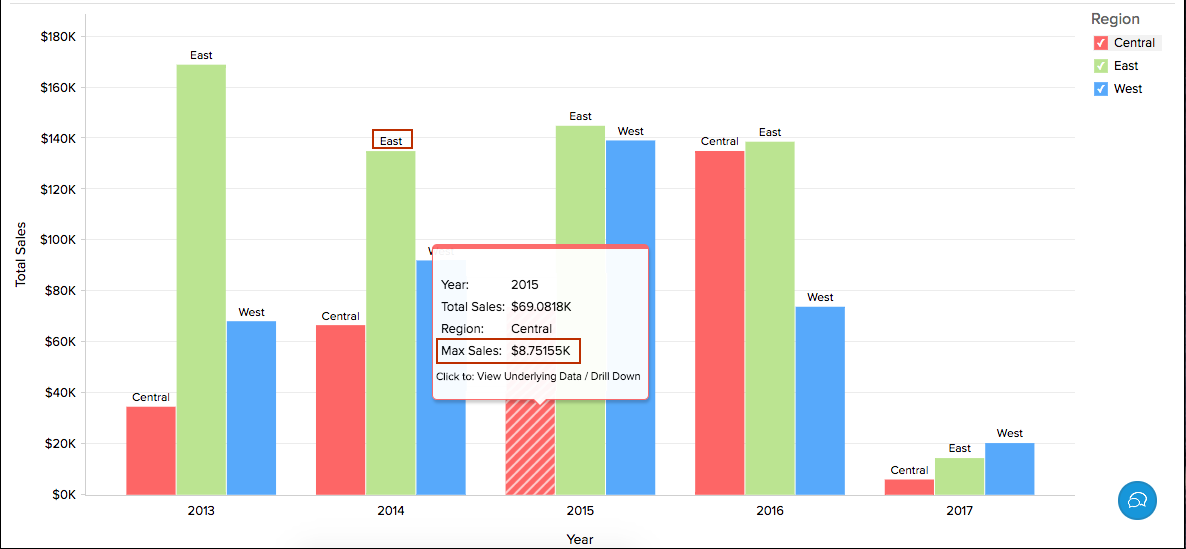
- متن: با توجه به عملکرد اعمال شده در ستون ، مقدار مربوط به ستون افتاده به عنوان برچسب داده در نمودار را شامل می شود.
- شامل ستون هایی برای Tooltip: با توجه به عملکرد اعمال شده در ستون ، مقدار مربوط به ستون های افتاده در بخش ابزار نمودار را شامل می شود.

تصویر زیر توضیح می دهد که چگونه یک نمودار نهایی هنگام انتخاب متن و شامل ستون های گزینه های Tooltip می تواند به نظر برسد (در حالت مشاهده).
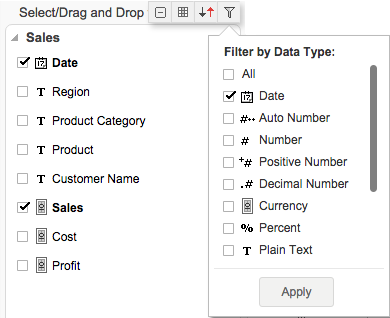
- در حالت ویرایش طراحی ، متوجه خواهید شد که یک منو در ماوس در گوشه سمت راست بالای صفحه لیست ستون ها ظاهر می شود. می توانید با استفاده از گزینه های موجود در این منو ، لیست ستون ها را گسترش داده و فیلتر کنید. گزینه های موجود عبارتند از:
- گسترش همه و فروپاشی همه: "گسترش همه" به شما امکان می دهد تا لیست زمینه را گسترش دهید ، "فروپاشی همه" ، جدول را فرو می ریزد.
- Apply Sort: می توانید ستون را به صورت نام یا از طریق نوع مرتب کنید ، ممکن است آن را نیز به ترتیب صعودی یا نزولی مرتب کنید.
- فیلترها: این گزینه در صورت نیاز به فیلتر کردن ستون ها بر اساس نوع داده مفید است.
- نمایش ستون های درگیر: ستون های درگیر در ایجاد گزارش را لیست می کند.
استفاده از توابع در ستون ها
Zoho Analytics به شما امکان می دهد تا عملکردهای کل/طبقه بندی مانند جمع ، تعداد ، متوسط ، حداقل ، حداکثر و غیره را در ستون های داده به یک گروه اعمال کرده و داده ها را در نمودارها خلاصه کنید. هنگامی که یک تابع را روی یک ستون اعمال می کنید ، یک مقدار واحد بازگردانده می شود که بر اساس مقادیر موجود در ستون مشتق می شود. عملکرد پیش فرض برای نوع داده عددی (از جمله ارز) جمع و برای نوع داده تاریخ سال است. اگر نوع داده ستون یک رشته (ستون طبقه بندی/ابعاد) باشد و عددی نیست ، بنابراین عملکرد پیش فرض اعمال شده مقادیر واقعی است.
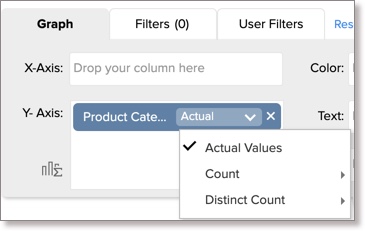
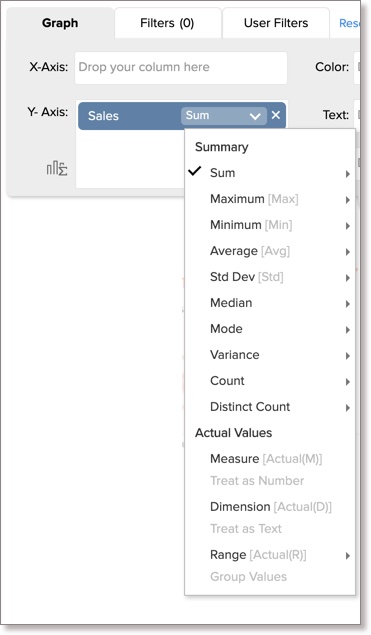
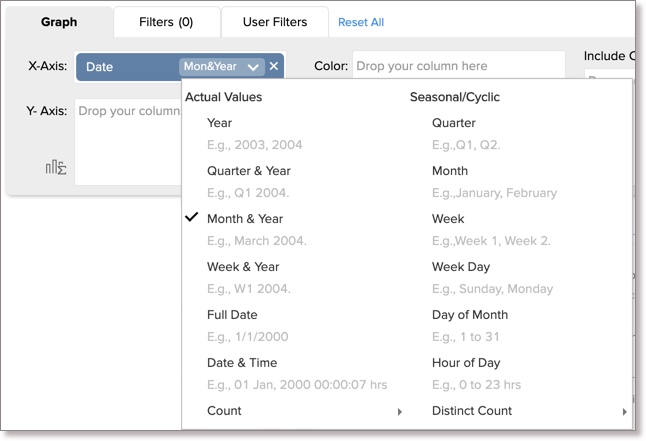
برای تغییر عملکرد پیش فرض اعمال شده ، پس از رها کردن ستون ، عملکرد مورد نیاز (جمع/طبقه بندی) را از لیست کشویی موجود در ستون انتخاب کنید. لیست کشویی تمام توابع قابل اجرا را بر اساس نوع داده ستون نشان می دهد ، همانطور که در تصاویر زیر نشان داده شده است.
نوع داده های رشته ای
نوع داده عددی
نوع داده تاریخ
به عنوان مثال ، اگر می خواهید میانگین فروش را برای هر ماه در هر منطقه ترسیم کنید ، عملکرد متوسط را از لیست کشویی برای فروش (محور y) ، عملکرد ماه و سال برای تاریخ (x محور) انتخاب کنید و عملکرد ارزش های واقعی را انتخاب کنیدبرای منطقه (ستون رنگی) و سپس بر روی دکمه "برای تولید نمودار" کلیک کنید.
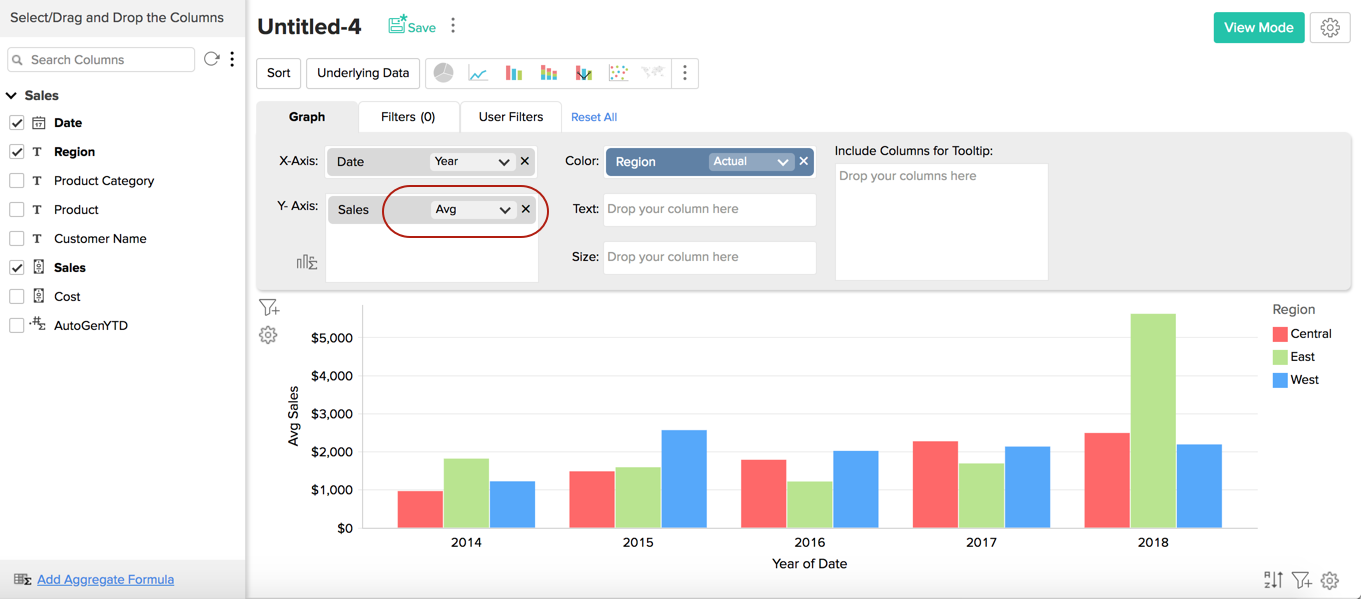
جداول زیر تمام توابع را به همراه توضیحات عملکرد آنها لیست می کند.
انواع داده های عددی و ارزی:
تابع شرح جمع مجموع تمام مقادیر موجود در ستون را برمی گرداند. جمع بندی در هر سطح/گروه گروهی که در گزارش نشان داده شده است انجام می شود. حداکثر [حداکثر] حداکثر مقدار را در ستون برمی گرداند. حداقل [دقیقه] حداقل مقدار را در ستون برمی گرداند. میانگین [AVG] میانگین تمام مقادیر موجود در ستون را برمی گرداند. انحراف معیار انحراف استاندارد را بر اساس تمام مقادیر موجود در ستون باز می گرداند. میانه مقدار میانی ستون را برمی گرداند. حالت مقداری را که اغلب در ستون رخ می دهد برمی گرداند. صدف صدک ستون را برمی گرداند. به طور پیش فرض ، صدک 50 بازگردانده می شود. شما می توانید در صورت لزوم این کار را تغییر دهید. به عنوان مثال ، صدک 90 ستون یک عدد است که 90 ٪ از مقادیر ستون زیر آن را دارد. واریانس واریانس ستون را برمی گرداند. شمردن تعداد تعداد مقادیر موجود در ستون را برمی گرداند. شمارش مشخص تعداد تعداد مقادیر مجزا در ستون را برمی گرداند. اندازه گرفتن مقادیر موجود در ستون را به عنوان یک مقدار عددی قابل اندازه گیری درمان می کند. هر مقدار متمایز موجود را به عنوان یک مقدار عددی که در گزارش ترسیم می شود ، برمی گرداند. بعد، ابعاد، اندازه مقادیر موجود در ستون را به عنوان یک مقدار متنی (طبقه بندی/ابعادی) درمان می کند. هر مقدار متمایز موجود را به عنوان یک مقدار متنی که در گزارش ترسیم می شود ، برمی گرداند. دامنه طیف وسیعی از مقادیر عددی موجود در ستون را به چند محدوده گروه بندی می کند. به عنوان مثال ، اگر دامنه داده شما بین 0 تا 1000 باشد ، به صورت 0 تا 100 ، 101 تا 250 گروه بندی می شود. 901-1000. همچنین می توانید اندازه محدوده سفارشی را برای گروه بندی داده ها با استفاده از پیوند Add New Range مشخص کنید. یعنی اگر اندازه دامنه را به عنوان 50 تنظیم کنید ، پس از آن به صورت 0 تا 50 ، 51 تا 100 گروه بندی می شود. نوع داده تاریخ - توابع ارزش واقعی:
تابع شرح سال تمام مقادیر متمایز سال موجود در ستون را برمی گرداند. به عنوان مثال ، 2003 ، 2010 چهارم و سال تمام مقادیر چهارم و سال متمایز موجود در ستون را برمی گرداند. به عنوان مثال ، Q1 2010 ماه سال تمام مقادیر متمایز ماه و سال موجود در ستون را برمی گرداند. به عنوان مثال ، مارس 2010 هفته و سال تمام هفته های متمایز از سال موجود در ستون را برمی گرداند. به عنوان مثال ، W1 2010 تاریخ کامل تمام تاریخ های مشخص موجود در ستون را برمی گرداند. به عنوان مثال ، 1/1/2011 زمان قرار تمام جفت های تاریخ و زمان متمایز موجود در ستون را برمی گرداند. به عنوان مثال. 01/12/2010 00:10:07 ساعت نوع داده تاریخ - توابع ارزش فصلی:
تابع شرح ربع به شناسایی روندهای فصلی بر اساس چهارم موجود در تمام سالهای موجود در ستون کمک می کند. به عنوان مثال ، Q1 ، Q2. ماه به شناسایی روندهای فصلی بر اساس ماهها در تمام سالها کمک می کند. به عنوان مثال ، ژانویه ، فوریه. هفته به شناسایی روندهای فصلی بر اساس هفته ها در تمام سالها کمک می کند. به عنوان مثال ، هفته 1 ، هفته 2. روز هفته به شناسایی روندهای فصلی بر اساس روزهای هفته در تمام سالها کمک می کند. به عنوان مثال ، یکشنبه ، دوشنبه. روز ماه به شناسایی روندهای فصلی بر اساس روز ماه در تمام تاریخ ها کمک می کند. به عنوان مثال ، 1 تا 31. ساعت روز به شناسایی روندها در ساعات در روز کمک می کند. به عنوان مثال ، 0 تا 23 ساعت. نوع داده تاریخ - عملکرد کل:
تابع شرح شمردن تعداد مقادیر تاریخ را در ستون برمی گرداند. شمارش مشخص تعداد مقادیر تاریخ مجزا را در ستون برمی گرداند. رشته (طبقه بندی/بعد) نوع داده:
تابع شرح مقادیر واقعی تمام مقادیر متمایز در ستون ذکر شده است. شمردن تعداد مقادیر موجود در ستون ذکر شده است. شمارش مشخص تعداد مقادیر متمایز در ستون ذکر شده است. گزینه های خلاصه پیشرفته
هنگام ایجاد نمودار ، Zoho Analytics توابع خلاصه پیشرفته را جدا از عملکردهای اساسی مانند جمع ، حداکثر ، حداقل یا متوسط ارائه می دهد. این به شما امکان می دهد مقادیر داده را در آن ستون بر اساس مقادیر موجود در ستون های دیگر خلاصه کنید. با استفاده از این امر می توانید برخی از محاسبات قدرتمند را در نمودار مانند اجرای کل فروش در طی سال ها انجام دهید یا تفاوت فروش را از سال گذشته و غیره محاسبه کنید.
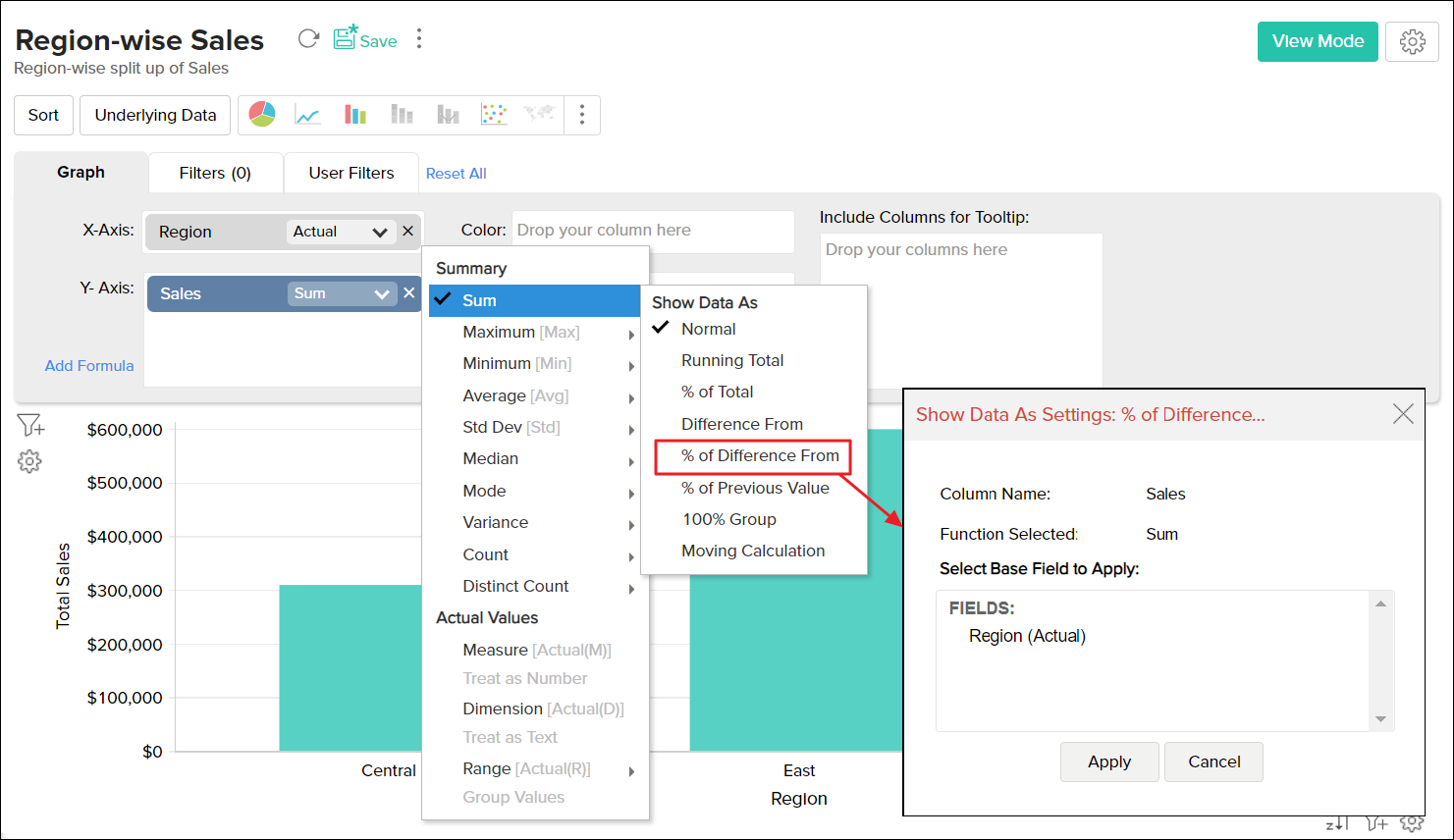
در زیر گزینه های خلاصه پیشرفته وجود دارد:
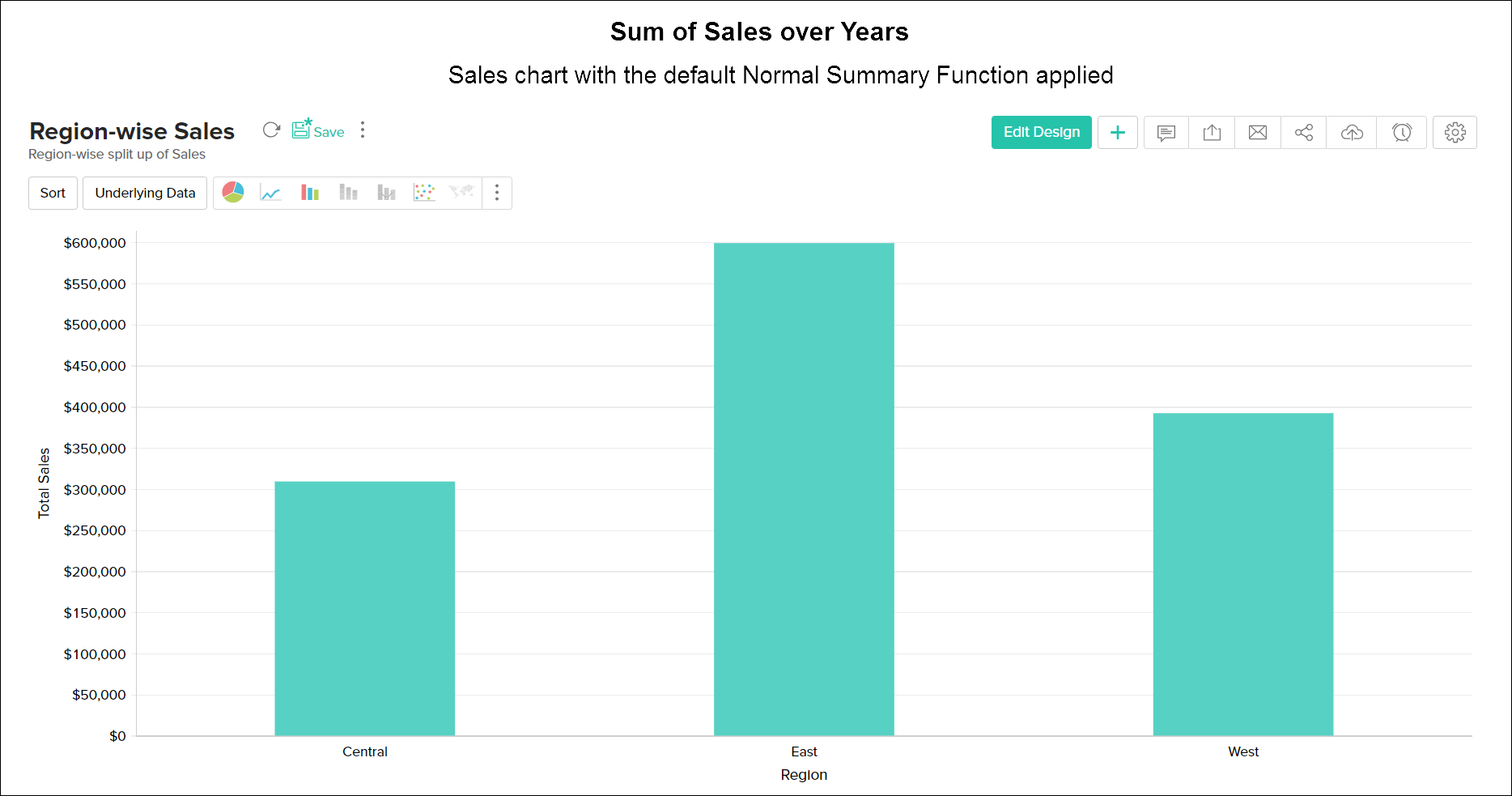
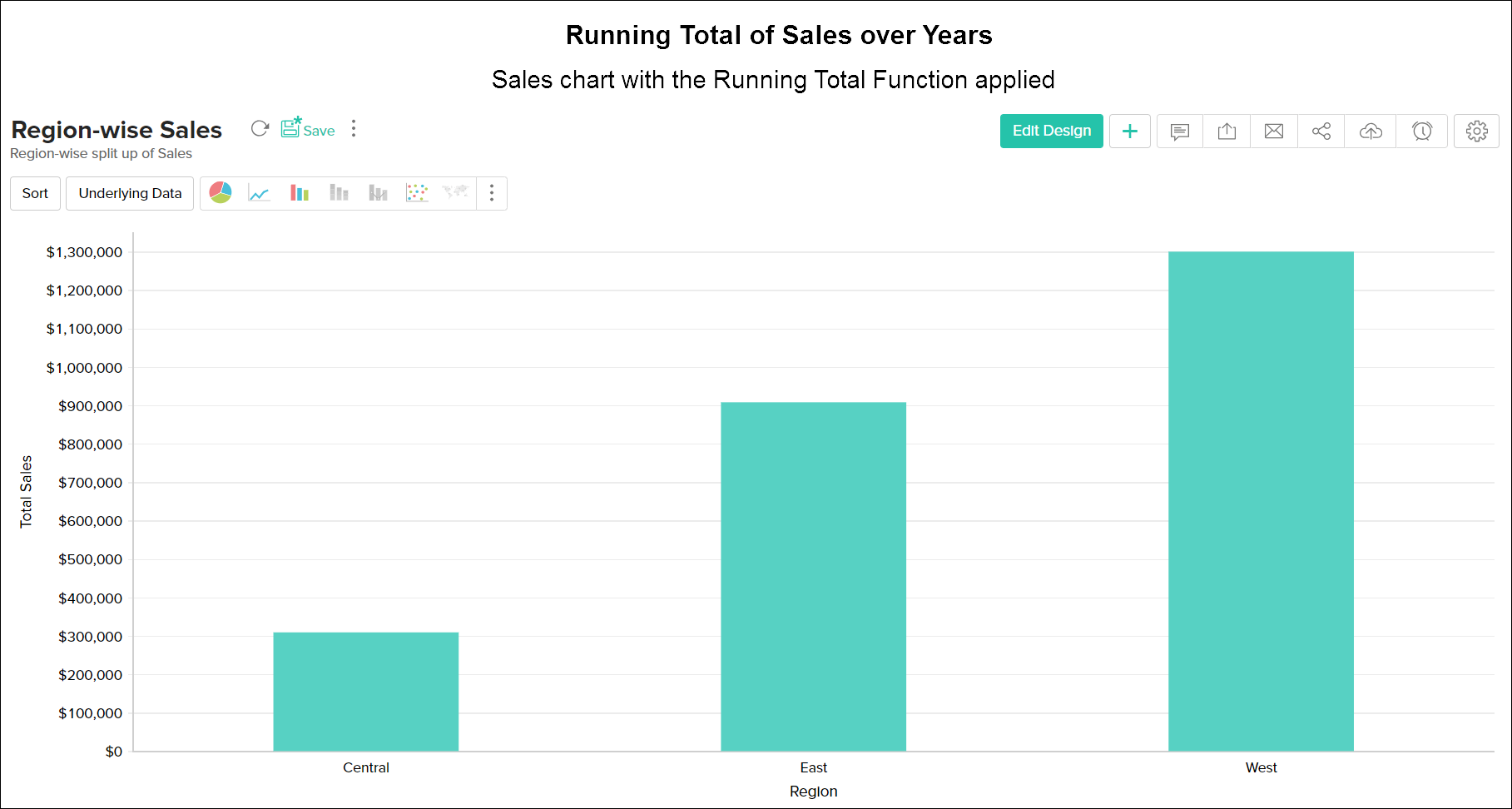
تابع شرح طبیعی مقدار محاسبه شده عملکرد کل اعمال شده بر روی ستون را نشان می دهد. به طور پیش فرض این گزینه انتخاب می شود. ٪ از کل درصد از کل داده های موجود در سری نمودار را نشان می دهد. در کل داده ها را در نقاط داده پی در پی نمودار به عنوان کل در حال اجرا بر اساس قسمت پایه انتخاب شده نشان می دهد. تفاوت از داده ها را در هر نقطه داده به عنوان تفاوت از مقدار در نقطه داده قبلی ، بر اساس قسمت پایه انتخاب شده نشان می دهد. ٪ از ارزش قبلی داده ها را در هر نقطه داده به عنوان درصد در نقطه داده قبلی ، بر اساس قسمت پایه انتخاب شده نشان می دهد. ٪ تفاوت از داده ها را در هر نقطه داده به عنوان درصد اختلاف از مقدار در نقطه داده قبلی ، بر اساس قسمت پایه انتخاب شده نشان می دهد. گروه 100 ٪ بر اساس قسمت پایه انتخاب شده ، درصد مقدار نقطه داده را در کل گروه نشان می دهد. این در حالی که 100 ٪ نوار انباشته و 100 ٪ نمودار منطقه انباشته شده را ایجاد می کند ، مفید خواهد بود. هنگامی که نمودار فروش را در سالهای طبقه بندی شده توسط منطقه ایجاد می کنید ، پس از استفاده از این عملکرد می توانید درصد فروش را در هر منطقه بدست آورید ، همانطور که در سمت چپ مشاهده می شود. میانگین متحرک مقدار متحرک محاسبه شده هر نقطه داده را بر اساس ورودی هایی که ارائه می دهید نشان می دهد. عملکرد خلاصه انتخاب شده به عنوان پایه محاسبه در نظر گرفته می شود. با استفاده از این می توانید مبلغ ، میانگین ، حداقل و حداکثر محاسبه را انجام دهید. این برای تجسم روند داده های شما مفید خواهد بود. مثال در سمت چپ تصور وب سایت شما در مقابل میانگین حرکت برداشت ها برای 30 روز گذشته را نشان می دهد. تصویر زیر نمودار نمونه ای را با توابع خلاصه پیشرفته مختلف اعمال می کند.
انتخاب نوع نمودار
پس از ایجاد نمودار ، می توانید با کلیک بر روی یک دکمه با تغییر داده های ترسیم شده ، آن را به راحتی به نوع نمودار دیگر تغییر دهید. به عنوان مثال ، شما یک نمودار نوار ایجاد کرده اید ، اما سپس تصمیم بگیرید که می خواهید داده ها به عنوان نمودار پای نمایش داده شوند. می توانید این کار را با تغییر نوع نمودار با استفاده از نوار ابزار انجام دهید یا می توانید از دکمه دیگر نمودارها در نوار ابزار استفاده کنید.
نوار ابزار گزینه هایی را برای انتخاب بین پای ، نوار ، نوار انباشته ، خط ، پراکندگی و نمودار جدول در سطح بالا در اختیار شما قرار می دهد. اگر نوع نمودار مورد نظر خود را پیدا نکردید ، سپس روی دکمه سایر نمودارها در نوار ابزار کلیک کنید و نوع نمودار مورد نظر خود را از کادر گفتگوی گزینه های نمودار که ظاهر می شود انتخاب کنید. می توانید با کلیک بر روی نوع نمودار خاص ، توضیحات مختصری از هر نمودار را در قسمت پایین کادر گفتگو مشاهده کنید. توجه کنید که انواع نمودار که برای ترکیب ستون هایی که برای ایجاد نمودار استفاده می کنید ، قابل استفاده نیست/پشتیبانی نمی شود. پس از انتخاب نوع نمودار مورد نیاز در کادر گفتگو ، روی OK کلیک کنید.
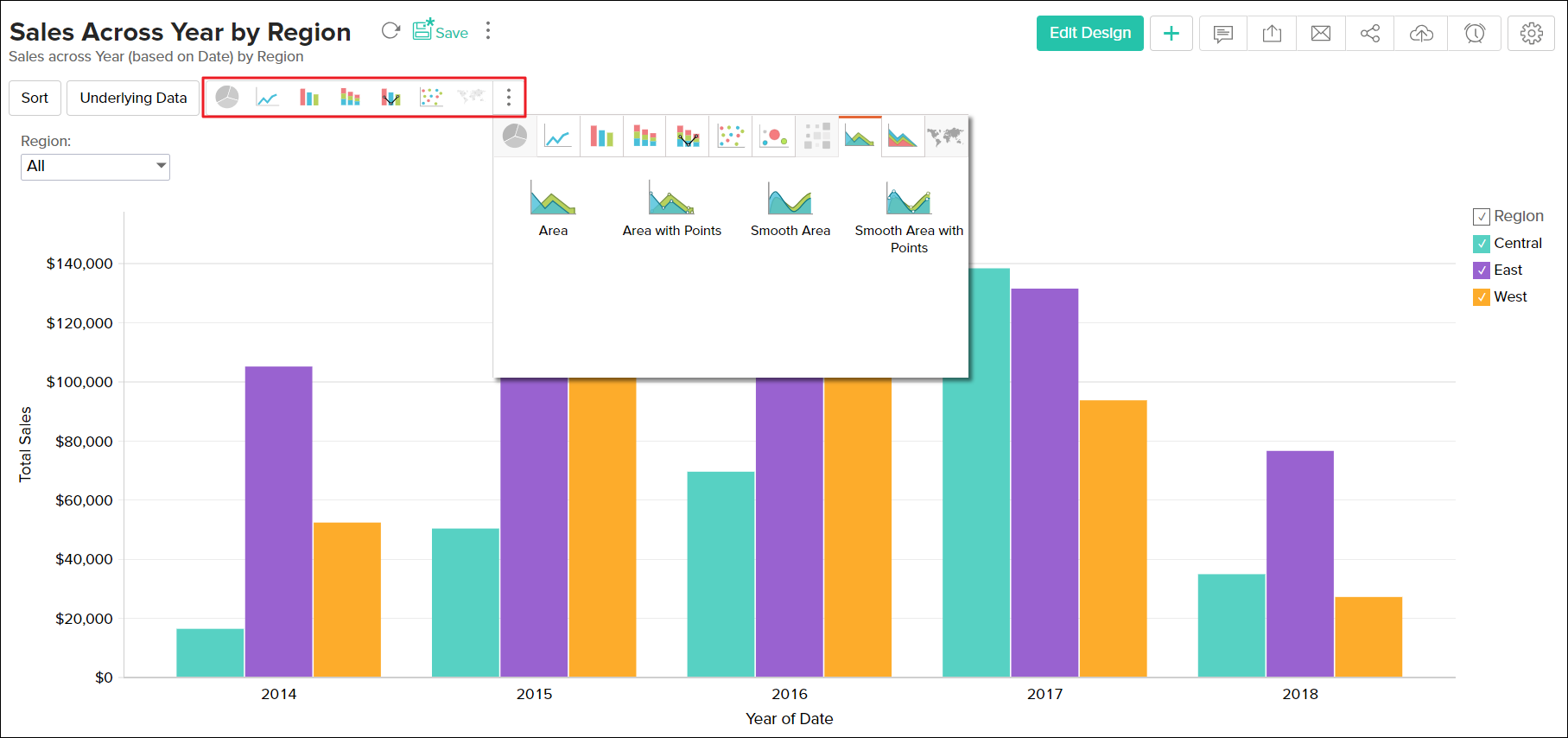
در جدول زیر انواع نمودارهای مختلف پشتیبانی شده توسط Zoho Analytics شرح داده شده است. برای درک جزئیات از انواع نمودار و ترکیبی از ستون های مورد استفاده برای ایجاد آنها ، به این مستندات کمک مراجعه کنید.
خط صاف با امتیاز

ما را در سایت پرسش و پاسخ بورس دنبال می کنید
برچسب :
نویسنده : ماندانا اصلانی
بازدید : <-PostHit->
خبرنامه
